Aprende qué significan tus cantidades y cómo usar Mollete para registrar, planear y anticipar.
Lee la guía de principio a fin o entra directamente al tema que necesitas. Los ejemplos usan datos ficticios en pesos mexicanos; no modifican tus cuentas.
Mollete conecta los movimientos que registras con tus saldos y con lo que esperas que suceda después. Cuanto más completa esté esa información, más útil será tu planificación.
Agrega una cuenta. Elige su tipo y moneda, y registra el saldo inicial que corresponda.
Registra un ingreso o gasto. Selecciona la cuenta, el importe, las fechas y su estado.
Programa lo que se repite. Por ejemplo, tu nómina, renta o suscripciones.
Revisa Inicio y Proyección. Comprueba si lo registrado coincide con lo que esperas.
Un caso para seguir la guía. Alex tiene $5,000 en su cuenta de débito. El 3 de septiembre prevé gastar $1,000 y el día 5 recibirá $3,000. Primero veremos esos movimientos; después añadiremos un presupuesto y un ahorro como ejemplos separados.
En iPhone navegas por las áreas principales de la app. En Mac las encuentras en la barra lateral; Cuentas y Planes también permiten entrar directamente a sus detalles.
Una cuenta representa dónde llevas el control del dinero o de una deuda. Usa nombres que reconozcas, como “Débito diario” o “Efectivo”.
Tipo
Qué representa
Débito / Efectivo
Dinero propio. Un ingreso aplicado aumenta su saldo y un gasto aplicado lo reduce.
Crédito / Departamental
Compras y deuda de una tarjeta. El crédito disponible es capacidad de compra, no dinero propio.
Otra cuenta
Una cuenta no crediticia para otros registros de dinero.
¿Por qué una cuenta no aparece en Inicio?
Revisa en su detalle si está considerada en saldos y proyecciones. Desactivar esa opción conserva su historial y saldo propio, pero la excluye de los totales de Inicio y de sus gráficas. En tarjetas también excluye sus obligaciones proyectadas.
Moneda
Comprueba la moneda al crear las cuentas. Mollete no convierte tipos de cambio: sumar cantidades de distintas monedas no equivale a convertirlas a una moneda común.
Un movimiento describe un ingreso o gasto en una cuenta. Desde el botón de agregar, captura el concepto, importe y cuenta; revisa las fechas y el estado antes de guardar. Puedes clasificarlo por categoría, contraparte o presupuesto.
Estado
Cómo leerlo
Aplicado
Ya afecta el saldo registrado de la cuenta.
Futuro
Esperas que ocurra. Participa en la proyección cuando corresponde, pero todavía no en el saldo aplicado.
En proceso
Aún no está aplicado. En una tarjeta, un gasto puede reservar crédito disponible.
Cancelado
No participa en los saldos ni en la proyección.
Dos fechas con propósitos distintos
Fecha de transacción: cuándo ocurre el movimiento. Movimientos organiza el periodo por esta fecha de forma predeterminada.
Fecha de pago: cuándo corresponde su pago. Los resúmenes de Inicio usan este criterio; por eso una compra puede aparecer en un mes distinto al de su transacción. Movimientos permite consultar también por fecha de pago.
Transferencias y pagos de tarjeta
Usa sus acciones específicas. Una transferencia registra la salida de una cuenta y la entrada en otra; entre dos cuentas incluidas no crea ingreso ni gasto ordinario. Registrar ambas piernas manualmente como movimientos simples puede distorsionar tus reportes.
Partidas
Si una compra contiene varios conceptos, puedes desglosarla en partidas con su propia clasificación. Revisa que los importes coincidan con el total. Las partidas no son compras adicionales.
El lugar para organizar lo que se repite, lo que prevés gastar y lo que quieres ahorrar.
Planes reúne Presupuestos y Ahorros. Usa el botón de agregar para crear un plan. Para programar ingresos o gastos, activa Repetir en el formulario del movimiento y consúltalos en Movimientos.
Crear un plan no significa que el dinero ya se movió. Cada tipo tiene su propio efecto: las recurrencias generan movimientos, los presupuestos contemplan un remanente y los ahorros registran dinero separado dentro de tus cuentas.
05 · Lo que se repite
Ingresos y gastos recurrentes
Una recurrencia programa movimientos que esperas repetir. Sirve para anticipar una nómina, renta, servicio o suscripción sin capturar desde cero cada ocurrencia.
Crea un movimiento y activa Repetir. Después puedes consultar sus registros recurrentes en Movimientos.
Define si es ingreso o gasto, la cuenta, el concepto y el importe.
Configura la fecha inicial, la frecuencia y las condiciones de repetición.
Revisa los próximos movimientos y guarda.
Ejemplo: al programar una nómina quincenal, sus próximos ingresos ayudan a mostrar cuándo podría aumentar tu saldo. Una renta mensual permite anticipar su disminución.
Programado no significa pagado
Cuando el movimiento ocurra, comprueba el importe y aplícalo. La programación en Mollete no cobra una suscripción, no transfiere dinero y no ejecuta pagos bancarios.
¿Qué pasa si dejo de considerarlo?
Una recurrencia normal puede pausarse en saldos y proyecciones sin borrar su definición. No equivale a cancelar el servicio con su proveedor. Si editas o cancelas la recurrencia, revisa el alcance que muestra la app sobre sus movimientos.
Las parcialidades te ayudan a seguir una compra que pagas en varias cuotas. Registra el total, la tarjeta y el número de parcialidades; revisa las fechas antes de guardar.
Ejemplo: una compra de $6,000 en seis parcialidades distribuye $1,000 en cada cuota. Cuando un total no se divide exactamente, los centavos se reparten conservando el importe total de la compra.
Las parcialidades representan una deuda ya contraída y permanecen consideradas en la proyección. No tienen la pausa de una recurrencia normal.
El pago a la tarjeta se registra por separado mediante la acción de pago de tarjeta. Evita capturarlo como otro gasto ordinario: no estás haciendo nuevamente la compra.
Un presupuesto reúne movimientos de un propósito y periodo. Puede ser único o repetirse por periodos. En un presupuesto de gasto, Mollete considera que podrías utilizar todo lo presupuestado.
En Planes, selecciona Presupuestos y agrega el tipo que necesitas.
Define nombre, importe, dirección y fechas; configura la repetición si corresponde.
Asigna el presupuesto a los movimientos o partidas que le pertenecen.
Consulta el uso y el remanente en su detalle.
¿Cómo “aparta” dinero?
Lo contempla en la proyección al final del periodo. No retira dinero del banco ni crea una transferencia real.
Ejemplo: supermercado
Importe
Presupuesto del periodo
$3,000
Movimientos asignados
$1,000
Remanente previsto al final del periodo
$2,000
Los movimientos asignados ya se consideran según sus propias reglas. El remanente contempla lo que falta para cubrir el presupuesto completo; no se suman otros $3,000 encima de los $1,000 usados. Si asignas más que el presupuesto, el remanente queda en cero.
El uso del presupuesto incluye los movimientos y partidas asignados, incluso si aún no están aplicados. Por eso “usado” no siempre equivale a dinero ya pagado.
Cerrar, cancelar o pausar
Acción
Efecto
Cerrar
Finaliza el presupuesto activo hoy y pone su remanente en cero. Se deja de prever ese gasto restante.
Cancelar
Elimina la previsión del remanente y desasigna los movimientos futuros desde la cancelación, incluidas sus partidas.
No considerar en proyección
Excluye temporalmente el remanente. Conserva el uso y los movimientos asignados.
Vencer con remanente
Puedes conservar la previsión del remanente o ponerla en cero.
Al quitar un remanente de gasto, tu saldo proyectado puede subir porque ya no prevés gastar esa cantidad. No recibiste un ingreso ni recuperaste un gasto que ya ocurrió.
En presupuestos de ingreso, el remanente sigue la dirección de ingreso. El ejemplo de “gastar todo” corresponde específicamente a presupuestos de gasto.
Por ejemplo: si presupuestas $2,000 MXN de gasolina y registras $1,000 MXN vinculados a ese presupuesto, quedan $1,000 MXN previstos. El total contemplado sigue siendo $2,000 MXN; los gastos adicionales pueden cambiar tu proyección.
08 · Lo que quieres reunir
Ahorros y aportaciones
Un ahorro personal registra dinero separado dentro de tus cuentas. Puedes definir un objetivo y un periodo, o elegir un ahorro libre sin importe objetivo.
En Planes, agrega un ahorro personal.
Define su nombre y moneda; configura objetivo y fechas si los necesitas.
Abre su detalle y elige Ahorrar indicando cuenta, importe y concepto.
Consulta el dinero separado y usa Liberar cuando quieras dejarlo disponible para otros fines.
Ejemplo: Alex tiene $5,000 en su cuenta de débito y ahorra $2,000 para un viaje de $12,000. El saldo total de la cuenta sigue siendo $5,000; hay $2,000 separados y $3,000 libres para otros usos.
Ahorrar no hace una transferencia bancaria. Reduce el dinero disponible que se muestra después de ahorros, pero no cambia el saldo total de la cuenta ni la proyección. Tampoco bloquea el gasto en tu banco. Liberar aumenta el dinero libre sin crear un ingreso.
Usa una cuenta no crediticia de la misma moneda. Las aportaciones nuevas requieren suficiente dinero libre en esa cuenta considerando tus otros ahorros. Si quieres mover dinero de verdad entre cuentas bancarias, realiza la operación en tu banco y registra una transferencia en Mollete.
Aportaciones programadas
Activa Programar aportaciones para elegir importe, frecuencia y primera fecha. Cuando una aportación vence, la app muestra que toca ahorrar. El dinero sólo se separa cuando confirmas Ahorrar; la programación no es un gasto ni una transferencia automática.
Editar o cancelar
Editar o eliminar una aportación cambia el dinero separado. Cancelar un ahorro libera el remanente y conserva su historial. Alcanzar el objetivo no cambia automáticamente su estado y vencer no libera dinero automáticamente. El cambio de moneda está restringido mientras haya registros vinculados.
Si quieres prever un gasto futuro, consulta Presupuestos.
09 · Con otras personas
Planes compartidos
Un presupuesto o un ahorro compartido permite coordinar un propósito con otras personas. Desde Planes activa Colaborativo al crearlo, o únete mediante una invitación.
Revisa el importe, periodo, participantes y acuerdo en su detalle. Los planes compartidos admiten Libre o Con reparto, con compensaciones opcionales. El importe objetivo es distinto del dinero que efectivamente aportaron los participantes.
Gratis y Pro
Crear y administrar un plan requiere Mollete Pro. Puedes unirte y aportar desde iPhone con una cuenta Gratis mientras el propietario tenga Pro. Cada plan admite hasta ocho participantes, incluido el propietario. Si vence su Pro, todos conservan la consulta y el historial hasta que renueve; los invitados pueden salir del plan. Esto no activa el respaldo ni la sincronización de tus finanzas personales.
En iPhone, Gratis incluye 3 cuentas, 20 categorías, 3 presupuestos únicos activos, 1 ahorro activo y 5 planes recurrentes activos. Movimientos, notas y aportaciones o liberaciones de ahorro no tienen límite de cantidad en Gratis ni Pro. Consulta en la app el precio localizado y las cuotas ampliadas de Pro.
Qué se comparte
La información compartida de una aportación puede incluir concepto, fecha, importe, contraparte y autor. No expone la cuenta privada ni su categoría. Antes de aportar, revisa lo que vas a compartir, incluido el concepto.
Estas funciones dependen de la sesión, los permisos, los límites del plan y la sincronización. Si una invitación o aportación no aparece, comprueba la conexión y el estado de sincronización.
¿Comparten gastos, pero uno termina pagando más?
Acuerden cuánto le corresponde a cada persona y registren quién paga. En presupuestos con reparto y compensaciones, Mollete compara lo pagado con el reparto de cada gasto y calcula el saldo a compensar. Ejemplo ficticio: con gastos comunes de $18,000 MXN y reparto 50/50, a cada persona le corresponden $9,000 MXN. Si una pagó $15,000 MXN y la otra $3,000 MXN, la segunda compensa $6,000 MXN a la primera. Es un registro del acuerdo; Mollete no transfiere el dinero.
10 · Entiende tus cantidades
Cómo leer la proyección
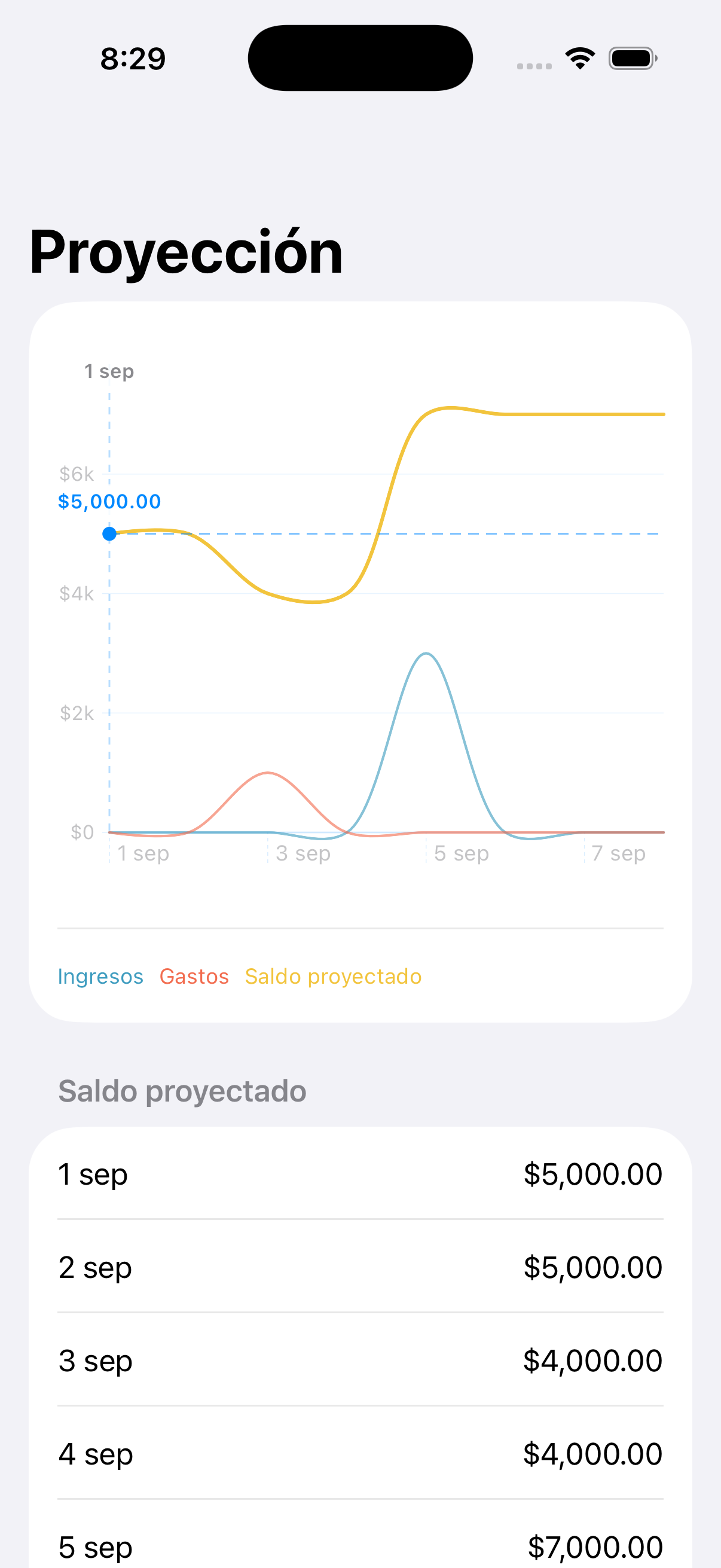
Ingresos y gastos muestran lo que ocurre cada día. Proyectado muestra cuánto saldo quedaría.
La gráfica parte de un saldo previo y considera los movimientos y compromisos registrados que participan en la proyección. Las recurrencias la hacen especialmente útil, pero también puede incluir movimientos únicos, obligaciones de tarjetas y remanentes de presupuestos.
Ingresos del díaGastos del díaSaldo proyectado
Componente nativo de Proyección en el simulador de iPhone, con datos ficticios para este ejemplo.
Azul: ingresos de cada día
Si esperas recibir $3,000 el día 5, ese día muestra $3,000 de ingreso. Si el día 6 no hay ingresos, muestra cero. Volver a cero no significa que ese dinero desapareció: significa que ese otro día no registraste ingresos.
Rojo: gastos de cada día
Si tienes $1,000 de gasto el día 3, la serie roja muestra esa cantidad en esa fecha. Si el día siguiente no hay gastos, vuelve a cero. Varios gastos de un mismo día se reúnen en su cantidad diaria.
Amarillo: el saldo que quedaría
Conserva el efecto acumulado. En este ejemplo sencillo: saldo anterior + ingresos − gastos. Si después de un gasto quedan $4,000, el saldo continúa en $4,000 hasta el siguiente cambio registrado.
Ejemplo sin tarjetas ni presupuestos, con $5,000 de saldo inicial
Septiembre
Ingresos
Gastos
Proyectado
Día 1
$0
$0
$5,000
Día 3
$0
$1,000
$4,000
Día 4
$0
$0
$4,000
Día 5
$3,000
$0
$7,000
Día 6
$0
$0
$7,000
El día 3 sube el rojo y baja el amarillo. El día 4 el rojo vuelve a cero, pero el amarillo conserva $4,000. El día 5 suben azul y amarillo; después el azul vuelve a cero y el amarillo conserva $7,000.
La referencia de saldo actual
La línea azul punteada y su importe sirven como referencia del saldo actual mostrado en la gráfica. No representan otro ingreso; permiten compararlo con la evolución del saldo proyectado.
Cómo consultarla en Mollete
Abre Proyección en Inicio. Si está oculta, actívala desde Editar secciones.
Elige el periodo que quieres revisar.
Usa los controles de las series para mostrar u ocultar ingresos, gastos y proyectado. Ocultar una línea sólo cambia su visibilidad.
Selecciona una fecha en la gráfica para consultar sus cantidades. Los puntos son diarios; las curvas entre ellos están suavizadas.
¿Por qué no coincide con mi disponible de hoy?
Dinero disponible hoy muestra el saldo de cuentas no crediticias incluidas después de descontar lo separado para ahorros. La proyección contempla compromisos como pagos de tarjeta en sus fechas planeadas y remanentes de presupuestos al final del periodo. Las aportaciones de ahorro no reducen el saldo proyectado.
¿Y si aparece un saldo negativo?
Con la información considerada, las salidas y compromisos superan el saldo y las entradas para esa fecha. Revisa los movimientos, las cuentas incluidas y los presupuestos. Es una estimación a partir de tus registros, no una garantía de lo que sucederá en tu banco.
En una cuenta de débito llevas dinero propio. En una tarjeta de crédito llevas compras, deuda y capacidad de crédito disponible. Tener $10,000 de crédito disponible no suma $10,000 a tu dinero.
Corte: organiza las compras por periodos de estado de cuenta.
Pago planeado: indica cuándo se contempla pagar la obligación en la proyección.
Pago real: se registra con su fecha y la cuenta desde la que salió el dinero.
Ejemplo: una compra de $1,200 aumenta la deuda. Su obligación se contempla en la proyección en la fecha planeada de pago del estado de cuenta. Cuando registras el pago real, esa salida reemplaza la obligación correspondiente para evitar descontarla dos veces.
Registrar un pago
Usa Pago de tarjeta, elige la cuenta pagadora, la tarjeta, importe, fecha y estado. No lo registres como otro gasto simple. Una propuesta de pago aún no aplicada no significa que el dinero salió.
¿Por qué veo cantidades diferentes?
La deuda actual, el crédito disponible y el próximo pago responden preguntas distintas. Abre el desglose de deuda de Inicio para consultar cada tarjeta y sus próximos pagos proyectados. La gráfica general puede considerar más obligaciones futuras que las mostradas en ese resumen.
12 · Consulta tu información
Inicio, reportes y búsqueda
Dinero disponible hoy muestra el dinero líquido de cuentas no crediticias consideradas después de descontar lo separado para ahorros. La deuda de tarjetas aparece por separado.
Los resúmenes del periodo usan la fecha de pago y el periodo configurado. Una compra registrada puede pertenecer al resumen de otro mes aunque la encuentres por fecha de transacción en Movimientos.
La distribución de gastos ayuda a ver cómo se reparten los gastos registrados por categoría, cuenta, contraparte, emoji, importancia o tipo de gasto. Cambiar la agrupación cambia la lectura, no tus movimientos.
Por atender reúne movimientos que requieren tu revisión. Verifica lo ocurrido antes de aplicarlos.
Buscar permite encontrar cuentas, movimientos, presupuestos, ahorros y otros registros. Si algo no aparece donde esperabas, revisa periodo, filtros, fecha utilizada y si la cuenta está considerada.
Desde Configuración puedes consultar tu cuenta y uso, elegir moneda, administrar categorías y ajustar notificaciones. Apariencia ofrece opciones de personalización de Pro. Los límites y el acceso disponibles se consultan en la propia app.
Notificaciones
Configura los avisos que necesitas y permite las notificaciones en los ajustes del sistema. Son recordatorios locales: recibir un aviso no aplica un movimiento ni ejecuta un pago. Revisa también los modos de concentración y permisos del dispositivo si no los recibes.
Trabajo local y sincronización
Mollete guarda información localmente. La sincronización de tu información entre dispositivos depende de tu sesión, el acceso Pro y la conexión. Consulta su estado en el icono de nube de Inicio; no asumas que otro dispositivo ya recibió un cambio si aún está pendiente.
¿La pantalla del celular se te queda corta?
Revisa tus gastos, presupuestos y tarjetas con más espacio en la app para Mac o desde el navegador. Inicia sesión con la misma cuenta para sincronizar tus datos. El acceso en Mac y web requiere Mollete Pro.
Bloqueo de la app
Puedes activar el bloqueo local con la autenticación del dispositivo. No reemplaza la sesión de tu cuenta ni la seguridad del propio dispositivo.
Ayuda y soporte
En iPhone abre Configuración → Ayuda; en Mac usa el menú Ayuda (⌘?). La guía web está disponible en español e inglés. La copia sin conexión incluida en la app actual está en español. Si necesitas contactar al equipo, usa Soporte en Configuración. Para reportar una diferencia, indica pantalla, periodo y pasos; evita incluir datos personales en las imágenes.
14 · Respuestas rápidas
Preguntas frecuentes
¿Por qué la línea azul baja si todavía tengo mi ingreso?
Azul muestra los ingresos de cada día. Un día sin ingresos muestra cero. El dinero que permanece está reflejado en el saldo proyectado amarillo.
¿Necesito recurrencias para ver una proyección?
No. También sirven los movimientos únicos y otros compromisos registrados. Las recurrencias facilitan anticipar meses o quincenas sin capturar todo de nuevo.
¿Por qué mi proyección baja al terminar un presupuesto?
Puede estar contemplando el remanente de gasto al final del periodo. Revisa cuánto está asignado, cuánto resta y si el presupuesto sigue considerado.
¿Cerrar un presupuesto me devuelve dinero?
No genera un ingreso. Quita el remanente previsto; los gastos que ya ocurrieron conservan su efecto.
¿Ahorrar reduce mi disponible?
Sí, reduce el dinero que se muestra como disponible después de ahorros. No transfiere dinero, no cambia el saldo total de la cuenta ni reduce la proyección. Liberar lo deja disponible para otros fines.
¿Por qué una compra aparece en meses distintos?
Movimientos usa por defecto la fecha de transacción. Los resúmenes de Inicio usan fecha de pago. Revisa ambas fechas.
¿Por qué una cuenta no participa en la gráfica?
Comprueba en su detalle si está considerada en saldos y proyecciones. También revisa el periodo y las series visibles.
¿Mollete paga mis suscripciones o mueve mi dinero?
No. Registrar, programar o aplicar una operación en Mollete no la ejecuta en tu banco. La app lleva el control de lo que tú registras.
 Mollete